Tutorial ini menjelaskan tentang bagaimana caranya menginstal Ubuntu 10.10 melalui USB flash disk dengan melalui operating system Wndows baik Windows XP maupun Windows 7. Setelah proses ini selesai Ubuntu 10.10 dapat langsung melakukan booting dari USB flash disk tanpa dukungan cd rom.
Cara yang digunakan cukup mudah, pertama tentu saja anda harus mempunyai source dari OS Ubuntu, jika anda mempunyai CD Ubuntu anda tinggal mengarahkan program Universal USB Installer pada source dari CD Ubuntu anda. Tetapi jika tidak ada, anda bisa mendownload iso image dari Ubuntu, yang dapat di download dari website Ubuntu
Langkah selanjutnya mendownload dan menginstall aplikasi Universal USB-Installer, aplikasi tersebut dapat di download di link ini. Aplikasinya tidak besar, kira-kira 2MB dan tidak memerlukan installasi ke dalam system.
Langkah selanjutnya mendownload dan menginstall aplikasi Universal USB-Installer, aplikasi tersebut dapat di download di link ini. Aplikasinya tidak besar, kira-kira 2MB dan tidak memerlukan installasi ke dalam system.
Caranya:
- Setelah iso image dari Ubuntu sudah didownload atau jika melalui CD ROM anda bisa membuat iso image menggunakan aplikasi MagicISO atau Nero
- Pastikan juga aplikasi Universal USB installer juga telah didownload
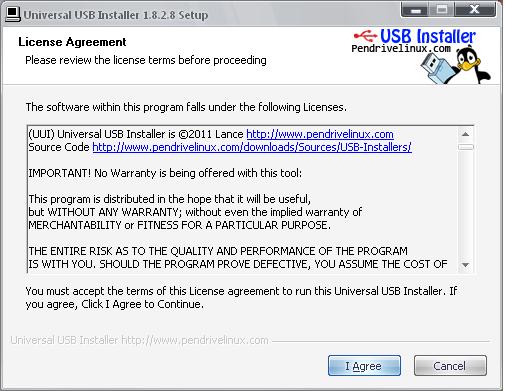
- Double klik aplikasi Universal USB installer, maka akan muncul proses seperti pada gambar, klik I Agree
- Setelah iso image dari Ubuntu sudah didownload atau jika melalui CD ROM anda bisa membuat iso image menggunakan aplikasi MagicISO atau Nero
- Pastikan juga aplikasi Universal USB installer juga telah didownload
- Double klik aplikasi Universal USB installer, maka akan muncul proses seperti pada gambar, klik I Agree
- Maka akan muncul tampilan
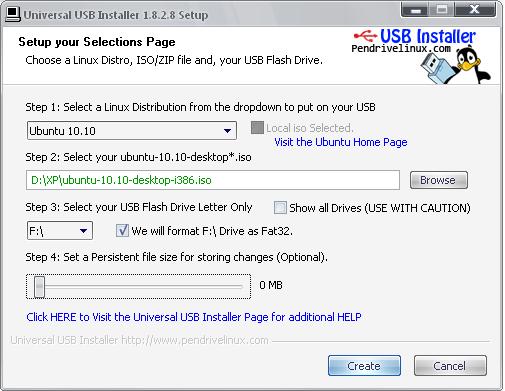
Keterangan:
step 1: Pilih distribusi linux anda, dalam hal ini pilih Ubuntu 10.10
step 2: Cari lokasi .iso ubuntu yang sebelumnya telah di download
step 3: Tentukan lokasi atau driver letter dari USB flash disk, check format jika ingin memformat (data pada flash disk akan terhapus)
step 4: tentukan besar file persisten (digunakan jika ada perubahan selama proses installasi, set kira-kira 200 – 400 MB)
Tungu sampai semua proses selesai
Jika semua proses berjalan lancar, anda seharusnya dapat melihat tampilan Ubuntu 10.10 yang di boot dari flash disk. Untuk melihat seperti apa cita rasa Ubuntu kita bisa melihat tampilannya tanpa perlu menginstall ke komputer dan tanpa khawatir kehilangan data pada hardisk komputer kita (jika telah ada OS sebelmnya) untuk mencobanya klik menu “Try ubuntu without any change to your computer”, lihat tampilan di bawah.
Kita juga dapat menginstall ke komputer melalui flash disk tersebut jika mengklik menu “Install Ubuntu” seperti pada gambar di bawah
